


2025/06/28
WEBサイトのサー…
WEBサイトを運営していると、サ…
受付時間:平日9:00-17:00
(年末・年始・祝日を除く)
2024/09/02
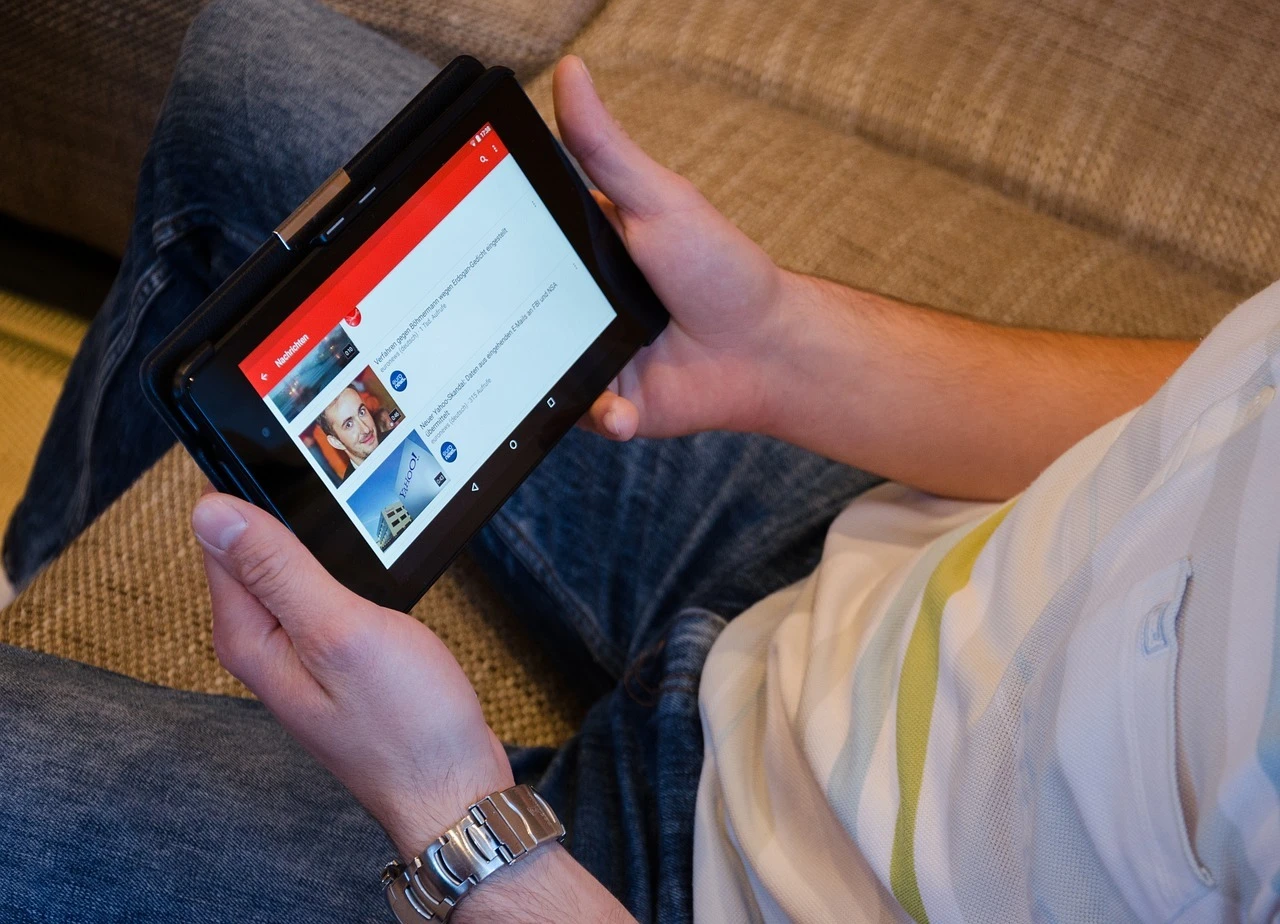
この記事では、動画が読み込まれない原因と解決策をまとめました。ぜひ参考にしてみてください。
原因① : パソコンの設定やパフォーマンスの問題
パソコンの設定やパフォーマンスの問題が原因で動画が正常に読み込まれないことがあります。例えば、パソコンのスペックが動画の再生に必要な最低要件を満たしていない場合や、不要なバックグラウンドアプリケーションが動作してパフォーマンスを低下させている場合です。また、ブラウザの設定やキャッシュが原因で、動画の読み込みが妨げられることもあります。
原因② : ネットワーク接続の問題
インターネット接続が不安定または遅い場合、動画の読み込みが途中で止まることがあります。特にストリーミングサービスを利用している場合、ネットワーク帯域幅が十分でないと動画がスムーズに再生されません。また、ルーターやモデムの設定やファイアウォールが動画の読み込みをブロックしていることも考えられます。
原因③ : 動画ファイル自体の問題
動画ファイル自体に問題がある場合も、正常に読み込めない原因となります。例えば、ファイルが破損している、使用しているプレイヤーが動画ファイル形式をサポートしていない、または動画ファイルが非常に高解像度でパソコンやネットワークがそれに対応できない場合です。また、サーバー側で動画ファイルにアクセス制限が設定されている場合もあります。
解決策①: パソコンの設定やパフォーマンスの問題に対して
パソコンの最適化と設定確認
1.バックグラウンドアプリケーションの停止
不要なバックグラウンドアプリケーションやプロセスを停止します。これにより、パソコンのリソースを解放し、動画再生のパフォーマンスを向上させます。タスクマネージャーを開き、リソースを消費しているアプリケーションを確認し、必要に応じて終了します。
2.ブラウザのキャッシュクリア
使用しているブラウザのキャッシュやクッキーをクリアします。ブラウザの設定メニューから「閲覧履歴データを消去」や「キャッシュをクリア」を選択し、キャッシュを削除します。これにより、古いデータが原因で動画が正しく読み込まれない問題を解決できます。
3.ブラウザやプレイヤーのアップデート
使用しているブラウザや動画プレイヤーが最新バージョンであることを確認します。古いバージョンは最新の動画再生技術やコーデックに対応していない場合があるため、定期的にアップデートを行い、最新のセキュリティパッチや機能を利用できるようにします。
解決策②: ネットワーク接続の問題に対して
ネットワークの安定化と最適化
1.インターネット接続の確認
他のデバイスやアプリケーションでインターネット接続が正常に動作しているか確認します。接続が不安定な場合、インターネットサービスプロバイダーに連絡し、サポートを受けます。
2.ルーターの再起動
ルーターやモデムを再起動します。これにより、一時的なネットワークの問題が解決することがあります。電源を切り、数分待ってから再度電源を入れます
3.有線接続の試行
Wi-Fi接続が不安定な場合、LANケーブルを使用してパソコンをルーターに直接接続します。有線接続は通常、より安定したネットワーク接続を提供し、動画のストリーミング品質を向上させることができます。 4. ルーター設定の確認: - ルーターの設定を確認し、必要に応じてファイアウォールの設定やポートの開放を行います。特定のポートがブロックされていると、動画のストリーミングが正常に行えないことがあります。ルーターの管理画面にアクセスし、設定を確認します。
解決策③: 動画ファイルの問題に対して
動画ファイルの修復と再確認
1.ファイルの破損チェック
動画ファイルが破損している場合、ファイルを修復するツールを使用するか、別のソースから再ダウンロードまたは再取得します。破損したファイルは、再生中にエラーを引き起こすことがあります。
2.ファイル形式の確認
動画ファイルの形式(例:MP4、AVI、MOV)が再生するプレイヤーやブラウザでサポートされていることを確認します。サポートされていない形式の場合、適切なコーデックやファイル形式に変換します。無料の動画変換ツールを利用することで、異なる形式への変換が可能です。
3.ファイルサイズの確認
動画ファイルが非常に大きい場合、再生がスムーズでないことがあります。ファイルサイズを圧縮するか、解像度を下げることで、動画再生のパフォーマンスを向上させることができます。動画編集ソフトを使用してファイルサイズを調整します。


