


2025/06/28
WEBサイトのサー…
WEBサイトを運営していると、サ…
受付時間:平日9:00-17:00
(年末・年始・祝日を除く)
2024/12/03
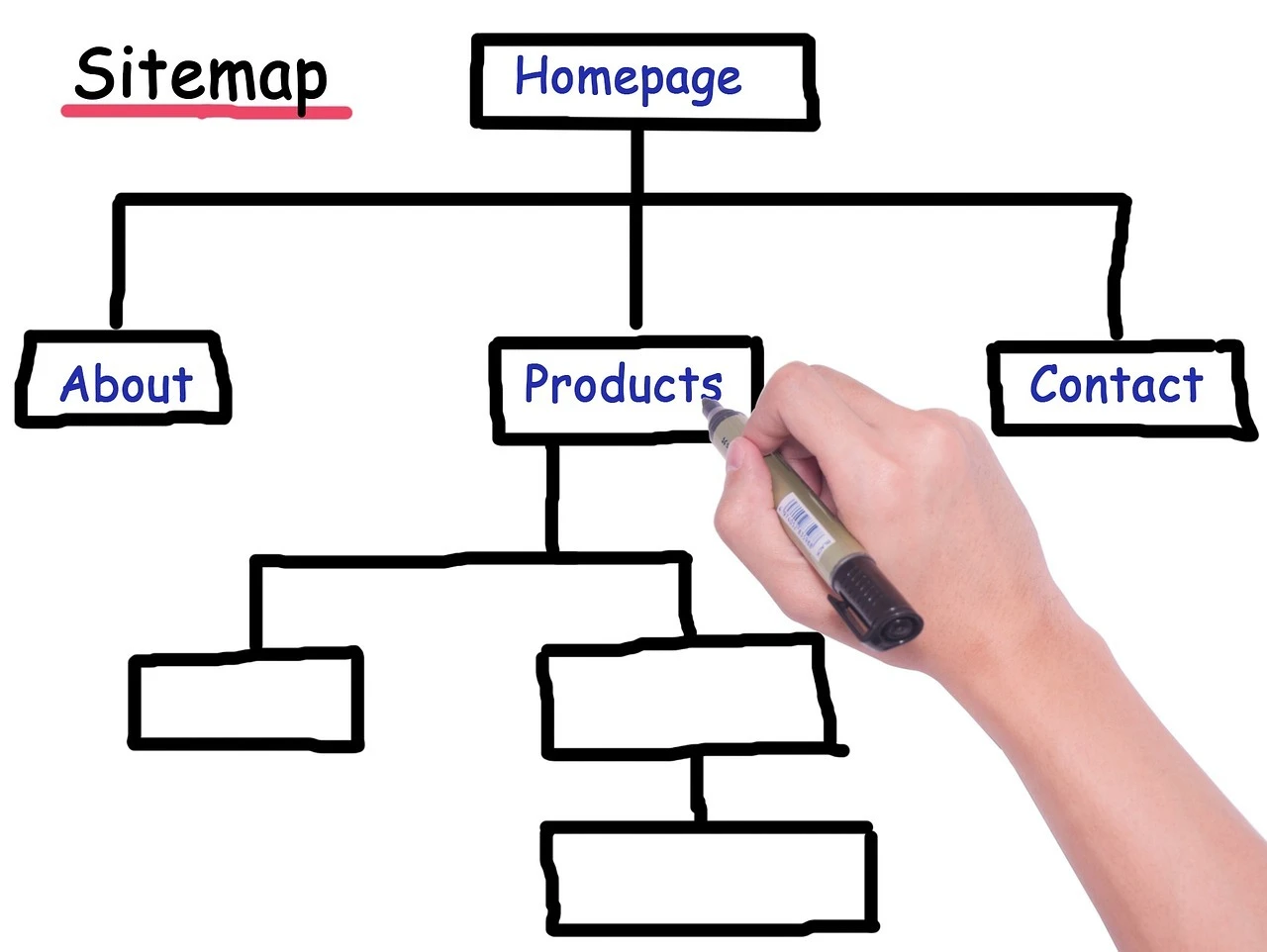
ウェブサイトを訪れる際、サイトマップは重要なナビゲーションツールとして機能します。
しかし、時折サイトマップが正しく表示されないことがあり、ユーザーがページを見つけにくくなってしまいます。
本記事では、そんな「WEBサイトのマップが表示されない」問題の原因とその解決策を詳しく解説します。
サイトマップとは何か?
まず、サイトマップには2種類あります。
HTMLサイトマップ
ユーザーがページの構造を理解しやすくするために用意されたリンク集のようなもの。
XMLサイトマップ
検索エンジンにサイト内のページを伝えるためのマップ。
この記事では、ユーザーに見える「HTMLサイトマップ」を中心に説明します。
原因を突き止めましょう
まず、原因を探るためにWEBサイトのマップが表示される流れを理解しておきましょう。
マップが表示される仕組み
1. ページの設計・構築
ウェブデザイナーや開発者は、ウェブページを設計する際にサイト内のページ構造を明確に定め、ユーザーが各ページへ簡単にアクセスできるようにするためにサイトマップを作成します。
HTMLでコード化され、各ページへのリンクがリストとして表示されます。
2. ウェブサーバーにデプロイ
サイトマップのHTMLファイルが**ウェブサーバー**にアップロードされ、ユーザーがブラウザを通じてアクセスできるようにします。
3. ブラウザでのリクエスト
ユーザーが「サイトマップ」リンクをクリックすると、ブラウザはそのリンクに関連するHTMLページを表示するためのリクエストをウェブサーバーに送信します。
4. ウェブサーバーの応答
ウェブサーバーは、リクエストされたサイトマップのHTMLファイルをブラウザに送信します。
この際、サーバー側でのエラーや問題がなければ、正しいページが返されます。
5. サイトマップの表示
ブラウザは受け取ったHTMLファイルを解析し、ページ内に含まれている情報(リンクリストなど)を表示します。
ユーザーはこのリストを使って、サイト内のページをナビゲートすることができます。
ウェブサイトのマップが表示される流れは、開発者が設計したサイトマップをサーバーにアップロードし、ブラウザを通じてユーザーに提供するシンプルなプロセスです。
では次に、よくあるWEBサイトのマップが表示されない原因をご紹介します。
WEBサイトのマップが表示されない原因
原因①(不正なURLまたはリンクの設定)
ウェブサイトのマップが表示されない最も一般的な原因の1つは、URLやリンクが誤って設定されていることです。
サイトマップへのリンクが正しく設定されていなかったり、ページの移動やファイル名の変更に伴い、古いリンクが残っている可能性があります。
原因②(ファイルのパーミッション(権限)問題)
ウェブサーバー上にあるサイトマップファイルのアクセス権限が正しく設定されていないと、ブラウザやユーザーがそのファイルにアクセスできなくなります。
一般的に、パーミッションの設定はセキュリティの観点から重要ですが、設定ミスによってアクセスがブロックされてしまうこともあります。
原因③(ブラウザのキャッシュの問題)
ブラウザが過去にアクセスしたサイトマップのキャッシュを保持しているため、新しく更新されたサイトマップが正しく表示されない場合があります。
この問題は、特にウェブサイトが更新された直後に発生することが多く、ユーザーのブラウザが古い情報を表示し続ける原因となります。
このように、サイトマップが表示されない原因には技術的な問題がいくつか存在します。
それぞれの原因に対処することで、ユーザーがスムーズにサイト内をナビゲートできる環境を整えることができます。
原因がわかったら、次に以下の解決方法を試してみてください。
WEBサイトのマップが表示されない時には何をしたらいい?
解決策①(不正なURLまたはリンクの設定)
リンクの確認と修正
サイトマップのリンクが正しいURLに設定されているか、リンク先が存在しているか確認しましょう。
もしリンクが無効であれば、最新の正しいURLに更新します。
リダイレクト設定
URLが変更された場合は、古いURLから新しいURLに自動的にリダイレクトされるよう、301リダイレクト設定を行います。
これにより、ユーザーが古いリンクにアクセスしても新しいサイトマップに誘導されます。
ウェブサイト全体でリンクの確認
他のページやメニューでもサイトマップへのリンクが正しいか確認し、すべてが適切に動作しているか検証します。
解決策②(ファイルのパーミッション(権限)問題)
ファイルのパーミッション設定を確認
サイトマップのファイルがサーバー上で適切な権限を持っているか確認します。
通常、ファイルの読み取り権限は「644」に設定することが推奨されます。
これは、所有者がファイルを編集でき、他のユーザーは読み取りのみ可能にする設定です。
サーバーの管理画面やFTPクライアントを使用
サーバーの管理ツールやFTPクライアントを使って、ファイルの権限を確認し、必要に応じて変更を行います。
これにより、正しいパーミッションが設定されているかを簡単に確認できます。
サーバーセキュリティ設定の確認
サーバーのセキュリティポリシーがファイルのアクセスをブロックしていないかも確認しましょう。
ファイアウォールやIPフィルタリングなどのセキュリティ設定が原因でアクセスできない場合、これらの設定を見直す必要があります。
解決策③(ブラウザのキャッシュの問題)
ブラウザのキャッシュをクリア
ユーザーや管理者にブラウザのキャッシュをクリアするように案内します。
キャッシュをクリアすることで、ブラウザは最新のデータを再取得し、正しく表示されるようになります。
サーバーキャッシュの設定を確認
サーバー側でキャッシュを管理している場合、キャッシュの有効期限や更新タイミングが適切であるか確認します。
キャッシュの自動更新を適切に設定することで、ユーザーに常に最新のサイトマップを表示させることが可能です。
キャッシュクリアの定期的な案内
ユーザーに対して定期的にキャッシュをクリアする方法を案内するか、サイト上で重要な更新が行われた場合には「キャッシュクリアの推奨」を通知することで、問題の発生を予防できます。
まとめ
いかがでしたでしょうか。
今回は、WEBサイトのマップが表示されない時の原因や対処法について解説しました。
これらの解決策を実行することで、ウェブサイトのマップが正しく表示されない問題をスムーズに解決できるはずです。


