


2025/06/28
WEBサイトのサー…
WEBサイトを運営していると、サ…
受付時間:平日9:00-17:00
(年末・年始・祝日を除く)
2025/01/02
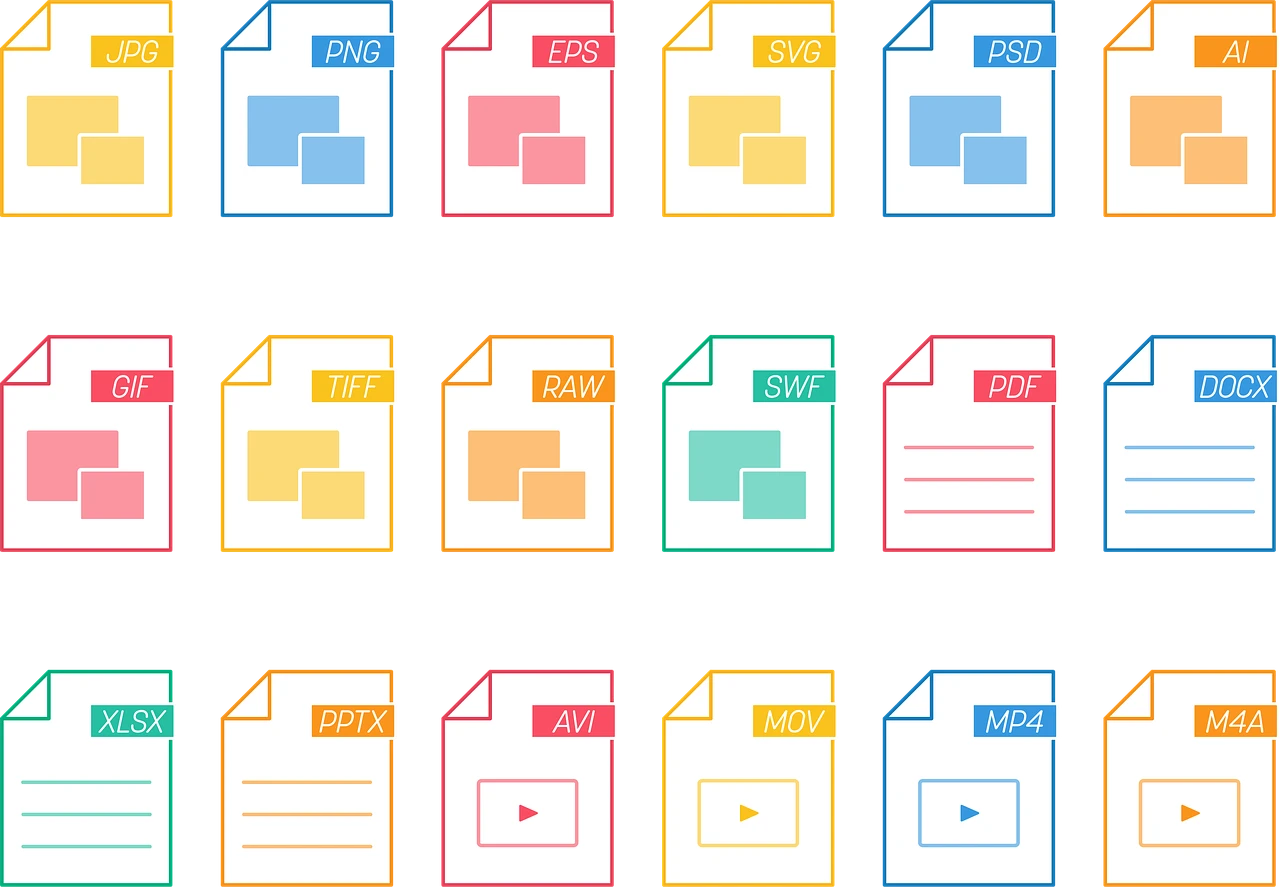
パソコンを使用していると、突然ファイルが開けなくなることがあります。
その原因がわからないと不安になりますよね。
今回は、ファイルが開けない原因を突き止めるための手順と、よくある原因について解説します。
原因を突き止めましょう
まずは、原因を探るためにファイルを開く際の流れを理解しておきましょう。
ファイルを開く流れ
アプリケーションの起動
まず、ファイルを開くために適切なアプリケーションを起動します。
例えば、文書ファイルであればワードプロセッサ(Microsoft Wordなど)、画像ファイルであれば画像編集ソフト(Adobe Photoshopなど)を選びます。
ファイルの選択
アプリケーションが起動したら、メニューバーから「ファイル」や「開く」を選択します。
次に、開きたいファイルが保存されている場所(デスクトップ、フォルダ、クラウドストレージなど)をブラウズします。
ファイルの読み込み
開きたいファイルを選択したら、「開く」ボタンをクリックします。
この操作により、アプリケーションが選択したファイルを読み込み始めます。
ファイルの表示
アプリケーションがファイルを正常に読み込むと、その内容が画面上に表示されます。
これにより、文書や画像を閲覧したり編集したりすることができます。
この流れを理解することで、ファイルが開けない原因を特定する手助けとなります。
次に、ファイルが開けないよくある原因をいくつか紹介します。
ファイルが開けない原因
原因① (ファイル形式の不一致)
特定のアプリケーションで作成されたファイルは、そのアプリケーション専用のフォーマットで保存されることが多いです。
例えば、Microsoft Wordで作成された.docxファイルは、他のテキストエディタや古いバージョンのWordでは正しく開けないことがあります。
原因② (破損したファイル)
ファイルが破損している場合も、開くことができません。
破損の原因には、保存中のエラー、ウイルス感染、データ損失などが含まれます。
たとえば、ファイルをコピー中に電源が切れると、ファイルが完全に保存されず、開こうとするとエラーメッセージが表示されることがあります。
原因③ (ソフトウェアの互換性の問題)
使用しているアプリケーションやオペレーティングシステムのバージョンが古い場合、最新のファイル形式に対応していないことがあります。
この場合、たとえば「このファイル形式はサポートされていません」といったエラーメッセージが表示されます。
このように、ファイルが開けない原因は多岐にわたります。
原因がわかったら、次に以下の解決方法を試してみてください。
ファイルを開けない原因がわからない時には何をしたらいい?
解決策① (ファイル形式の不一致)
まず、ファイル形式の不一致が原因かどうかを確認しましょう。
ファイルの拡張子を確認し、どのアプリケーションで作成されたかを調べます。
もし適切なアプリケーションを持っていない場合は、そのソフトウェアをインストールするか、互換性のある別のアプリケーションを使用してみてください。
また、ファイル形式を変換できるオンラインサービスを利用して、適切な形式に変換することも一つの方法です。
解決策② (破損したファイル)
次に、ファイルが破損している可能性を考えましょう。
ファイルが破損している場合、バックアップが存在するか確認しましょう。
バックアップがない場合は、データ復旧ソフトウェアを使用してファイルの復旧を試みることができますが、成功する保証はありません。
重要なファイルは定期的にバックアップを取ることが大切です。
また、クラウドストレージを利用することで、自動的にバックアップが保存されるため、データ損失のリスクを軽減できます。
解決策③ (ソフトウェアの互換性の問題)
最後に、ソフトウェアの互換性の問題を検討します。
使用しているアプリケーションやオペレーティングシステムが最新のバージョンであることを確認し、必要に応じてアップデートを行います。
公式ウェブサイトから最新のパッチやアップデートをダウンロードし、インストールしましょう。
もしそれでも問題が解決しない場合は、他のバージョンのアプリケーションや互換性のあるソフトウェアを試してみることも一つの手です。
ファイルを開けない原因が特定できない場合でも、これらの解決策を試すことで問題が解決する可能性があります。
ファイル形式の確認、バックアップのチェック、ソフトウェアのアップデートを行うことで、ファイルを正常に開くことができるようになるかもしれません。
まとめ
いかがでしたでしょうか。
今回は、ファイルが開けない原因がわからない場合の対処法を解説しました。
ファイルが開けない時は、これらの方法を参考にして必要な対処を行い、スムーズな作業環境を取り戻しましょう。


