


2025/06/28
WEBサイトのサー…
WEBサイトを運営していると、サ…
受付時間:平日9:00-17:00
(年末・年始・祝日を除く)
2025/02/05
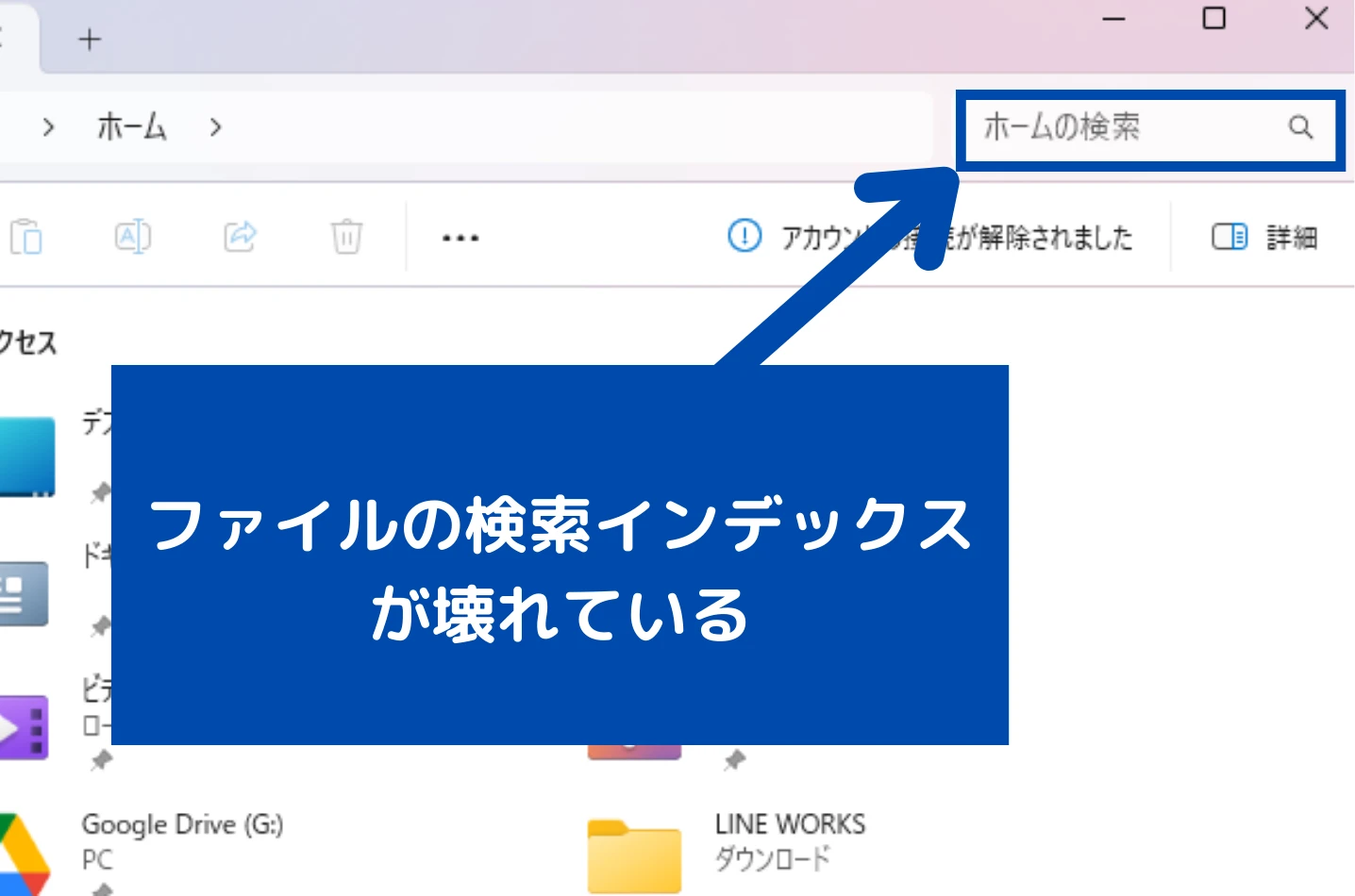
「ファイルが見つからない」「検索が遅い」など、日常的な作業の中でデータを素早く探すことに不安を感じたことはありませんか?
こうした問題に直面するたびに、効率的な作業環境が脅かされ、ストレスが溜まることも多いでしょう。
その原因として最も考えられるのが、パソコン内の「検索インデックス」が正常に機能していないことです。
検索インデックスとは、パソコン内のファイルやデータを効率的に検索するための仕組みであり、これがうまく機能しないと、検索速度が大幅に低下したり、正しいファイルが見つからなくなったりします。
インデックスは、検索のスピードと正確さに直接影響を与えるため、その不具合は作業の進行に大きな支障をきたします。
この記事では、検索インデックスが壊れる原因とその解決策について、段階的に解説し、スムーズに問題を解決するための手助けをします。
検索インデックスの役割や仕組みを理解することで、日々の作業をより効率的に進められるようになります。
もし検索が遅くなったり、ファイルが見つからなかったりといった問題に直面した場合でも、焦らず対処できるようになるため、ぜひ本記事を参考にしてください。
原因を突き止めましょう
まずは、原因を探るために検索インデックスの正常な動作の流れを理解しておきましょう。
「ファイルの検索インデックス」とは、パソコン内のファイルやデータを効率的に検索するために作成されるデータベースのようなものです。
検索インデックスが正常に動作する流れを簡潔に説明すると、以下のようになります。
インデックス作成
最初に、パソコン内のファイルやフォルダをスキャンし、名前、内容、メタデータなどの情報を取り出して、検索用のインデックスに登録します。
これにより、後で素早く検索結果を提供できるようになります。
ファイルの変更の監視
新しいファイルが作成されたり、既存のファイルが編集されたり削除された場合、その変更をリアルタイムで検知し、インデックスを自動的に更新します。
検索時の動作
ユーザーがキーワードでファイルを検索すると、そのインデックスから関連するファイルを即座に特定し、素早く結果を表示します。
この処理により、大量のファイルからでも高速に検索が行えます。
この流れが正常に機能している場合、検索は迅速で正確に行われますが、インデックスが壊れると検索が遅くなったり、正しいファイルが見つからなくなることがあります。
次に、よくあるファイルの検索インデックスが壊れる原因をいくつか紹介します。
ファイルの検索インデックスが壊れる原因
原因①:システムクラッシュや強制終了
システムが突然クラッシュしたり、強制終了された場合、インデックスの作成や更新処理中のデータが破損することがあります。
インデックス作成はバックグラウンドで行われるため、予期せぬシャットダウンが起きると、インデックスの一部が失われたり、不完全な状態で残されてしまうことがよくあります。
このような事態が頻発すると、インデックス全体が機能不全に陥り、ファイル検索が遅くなる、または機能しなくなることがあります。
原因②:ファイルシステムのエラー
ハードディスクやSSDのファイルシステムにエラーが発生すると、検索インデックスも影響を受けます。
ファイルシステムエラーは、ディスクの断片化、不良セクタ、または不適切なディスクメンテナンスによって引き起こされることが多いです。
このエラーがインデックスに影響すると、データの一貫性が失われ、正しいインデックスが生成されなくなる可能性があります。
結果として、検索結果に誤りが生じたり、ファイルが見つからなくなるといった問題が発生します。
原因③:ストレージの容量不足
ストレージの容量が不足している場合も、ファイルの検索インデックスに問題が生じる原因となります。
インデックス作成には一定のディスクスペースが必要であり、容量不足になると、新しいファイルや更新されたファイルのインデックスが正しく作成されなくなります。
これにより、検索速度が著しく低下したり、検索結果が部分的にしか表示されないといった状況に陥ることがあります。
原因がわかったら、次に以下の解決方法を試してみてください。
ファイルの検索インデックスが壊れていることを改善するには何をしたらいい?
解決策①:システムクラッシュや強制終了
定期的なシステムの再起動
正常な手順でパソコンを再起動することで、システムが安定し、クラッシュのリスクを軽減できます。
バックアップを取る 定期的に重要なファイルやシステムのバックアップを取り、データが失われないようにしましょう。
インデックスの再構築
検索インデックスが壊れた場合は、インデックスを再構築するのが有効です。
Windowsでは「インデックス オプション」から「再構築」ボタンをクリックしてインデックスをリフレッシュできます。
これにより、壊れたインデックスが修復され、検索が正常に機能するようになります。
解決策②:ファイルシステムのエラー
ディスクのチェックと修復
Windowsの「chkdsk」コマンドなどを使用して、ディスクエラーをスキャンし、修復することが可能です。
エラーが修正されると、インデックスが正常に機能するようになることがあります。
ディスクの最適化
ディスクが断片化している場合、最適化を行うことでファイルの読み込みがスムーズになり、インデックスの作成や更新が適切に行われるようになります。
定期的にディスクのデフラグや最適化を実行しましょう。
解決策③:ストレージの容量不足
不要なファイルの削除
古いファイルや不要なデータを削除して、ストレージに空き容量を確保しましょう。
ディスククリーンアップツールを利用して一時ファイルやキャッシュデータを削除することも効果的です。
外部ストレージの活用 もしローカルディスクの容量が限界に達している場合は、外付けハードドライブやクラウドストレージを活用して、ファイルを移動・保存することで、ディスクの空き容量を確保します。
ストレージのアップグレード
より大容量のストレージ(例えば、SSDやHDDのアップグレード)を検討することで、容量不足の問題を根本的に解決できます。
まとめ
今回は、ファイルの検索インデックスが壊れる原因とその解決方法について詳しく解説しました。
検索インデックスが正常に機能しないと、作業の効率が大きく低下し、検索結果が遅くなったり、正しいファイルが表示されないといった問題が発生します。
しかし、問題の根本原因を突き止め、それに対応する適切な対策を講じることで、このようなトラブルを解決できます。
本記事では、システムクラッシュや強制終了によるインデックスの破損、ファイルシステムのエラー、さらにはストレージ容量不足といった原因に焦点を当て、それぞれの対処法を紹介しました。
定期的なシステムの再起動やバックアップ、インデックスの再構築を行うことで、インデックスが壊れても迅速に修復可能です。
また、ディスクのエラーを修正したり、ストレージの容量を確保することで、インデックスが正常に動作し続ける環境を維持することができます。
これらの解決策を実行することで、ファイル検索の問題を迅速に解決できるだけでなく、今後同じ問題が発生するリスクを減らすことができます。
システムの安定性を保つことや、ストレージを効率的に管理することは、快適な作業環境を維持するために非常に重要です。
定期的なメンテナンスと適切な対策を心掛け、作業の効率を最大化しましょう。


