


2025/06/28
WEBサイトのサー…
WEBサイトを運営していると、サ…
受付時間:平日9:00-17:00
(年末・年始・祝日を除く)
2025/04/07
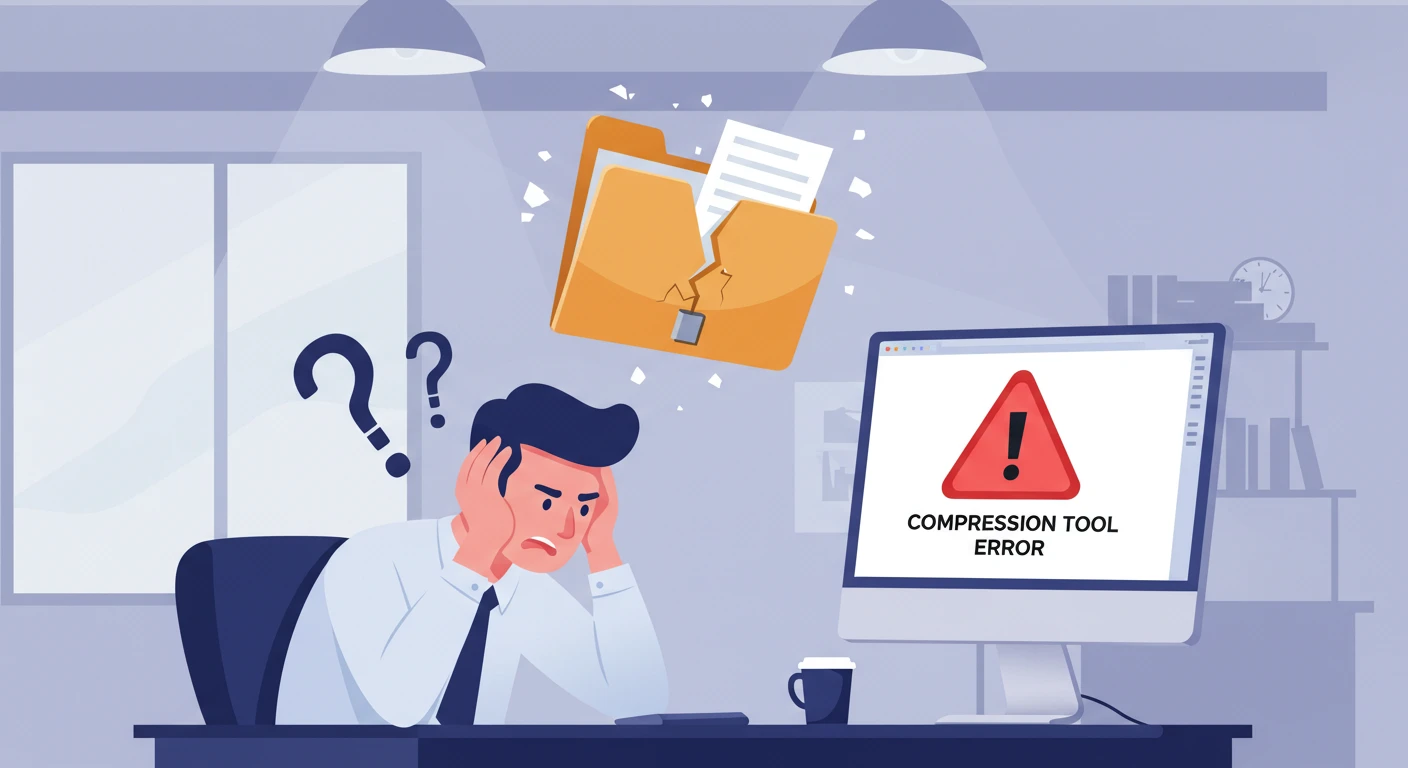
ファイルの圧縮ツールがうまく動かないと、何か重要な作業が進まなくて困りますよね。
特に、たくさんのファイルをまとめて送信したいときや、ストレージの整理をしたいときに圧縮ツールが正常に動作しないと、イライラすることも多いものです。
でも、心配しないでください!
多くの場合、ちょっとした原因と簡単な対策で、問題を解決することができます。
圧縮ツールが動かない原因はさまざまで、意外と簡単に解消できることがほとんどです。
この記事では、ファイル圧縮ツールが動作しないときのよくある原因とその解決策を紹介します。
これを読めば、もう圧縮ツールに悩まされることはありません!
さっそく問題を解決して、スムーズに作業を進めましょう。
原因を突き止めましょう
まずは、ファイルの圧縮の流れを理解することで、原因を探りやすくなります。
ファイルの圧縮ツールが正常に動作する際の流れ
ファイル選択
圧縮ツールを開くと、最初に圧縮するファイルやフォルダを選択する画面が表示されます。
正常なツールでは、指定したファイルやフォルダが一覧に追加され、次の操作に進めます。
圧縮方法の選択
圧縮形式(ZIP、RAR、7z など)や圧縮レベル(高圧縮、標準、低圧縮)を選ぶオプションが表示されます。
正常に動作するツールでは、選択に応じた設定が反映されます。
圧縮処理の開始
圧縮ボタンを押すと、ツールがファイルのデータを圧縮アルゴリズムに基づいて処理を開始します。
処理の進行状況がプログレスバーなどで表示されることが多いです。
圧縮ファイルの生成と保存
圧縮が完了すると、新しい圧縮ファイルが指定された保存場所に生成されます。
通常、ツールは完了通知を表示します。
以上の手順が正常に進むと、圧縮ファイルが正しく生成されます。
次に、よくあるファイルの圧縮ツールが動作しない原因をいくつか紹介します。
ファイルの圧縮ツールが動作しない原因
原因① ソフトウェアの不具合やバグ
ファイル圧縮ツール自体に不具合やバグがあると、正常に動作しないことがあります。
特に、ソフトウェアが最新バージョンでない場合、既知の問題が修正されていないことが原因となることがあります。
また、インストール時に必要なファイルが欠けている場合も、圧縮処理が途中で止まることがあります。
原因② メモリ不足またはディスク容量不足
圧縮処理には一定のメモリとディスク容量が必要です。
圧縮対象のファイルが多すぎたり、大きすぎたりすると、コンピュータのリソースが足りなくなり、圧縮が途中で停止することがあります。
特にディスク容量が不足していると、圧縮処理が完了しないことがあります。
原因③ 圧縮形式の設定ミス
圧縮ツールによっては、圧縮形式や圧縮レベルを細かく設定できるものがありますが、誤った設定を選んでしまうと、圧縮処理が正常に完了しないことがあります。
例えば、対応していない圧縮形式を選んだり、圧縮レベルを極端に高く設定することで処理に時間がかかりすぎ、
途中でエラーが発生することがあります。
これらの原因を確認し、適切に対処することで、ファイル圧縮ツールが正常に動作するようになるでしょう。
次に、これらの原因に対する具体的な対処法を見ていきましょう。
ファイルの圧縮ツールが動作しないことを改善するには何をしたらいい?
解決策① ソフトウェアの不具合やバグ
ファイル圧縮ツールの不具合やバグが原因で動作しない場合、まずは最新バージョンをインストールすることが有効です。
古いバージョンには既知の不具合が含まれていることがあり、これらを修正したアップデートが提供されている場合があります。
解決策② メモリ不足またはディスク容量不足
メモリ管理
不要なアプリケーションやプログラムを終了して、メモリの使用量を減らしましょう。
また、タスクマネージャーを使用して現在使用中のリソースを確認し、他のアプリケーションを終了させることができます。
ディスク容量の確認
ディスクの空き容量を確認し、必要に応じて不要なファイルやフォルダを削除して、圧縮処理に必要な空き容量を確保しましょう。
特に、システムドライブ(Cドライブ)の空き容量が不足していると、圧縮ツールが動作しない原因になります。
外部ドライブの利用
十分な容量がない場合は、外部ドライブを使ってファイルを圧縮するのも一つの方法です。
解決策③ 圧縮形式の設定ミス
圧縮形式を確認する
ツールが対応している圧縮形式(ZIP、RAR、7zなど)を選択します。
特に、圧縮ツールによっては特定の形式にしか対応していない場合があるため、設定メニューで対応形式を確認しましょう。
圧縮レベルを見直す
極端に高い圧縮レベルを設定すると、圧縮に時間がかかり過ぎてエラーが発生することがあります。
通常の圧縮レベルや標準的な設定を選ぶことで、スムーズに圧縮を進めることができます。
圧縮設定をデフォルトに戻す
設定を元に戻すことで、ツールが自動的に最適な設定を適用する場合があります。
特に初心者の場合は、デフォルト設定で試すことをお勧めします。
これらの解決策を試すことで、ファイル圧縮ツールの不具合を解消し、正常に動作させることができます。
問題が解決しない場合は、サポートに問い合わせるか、他のツールの利用を検討してみましょう。
まとめ
いかがでしたでしょうか。
今回は、ファイルの圧縮ツールが動作しない原因とその解決法について解説しました。
大切なファイルを圧縮する作業がスムーズに進むと、仕事もプライベートももっと快適に進められますよ!
これからも困ったときには、この記事を参考にして問題を解決してくださいね。


