


2025/06/28
WEBサイトのサー…
WEBサイトを運営していると、サ…
受付時間:平日9:00-17:00
(年末・年始・祝日を除く)
2025/04/19
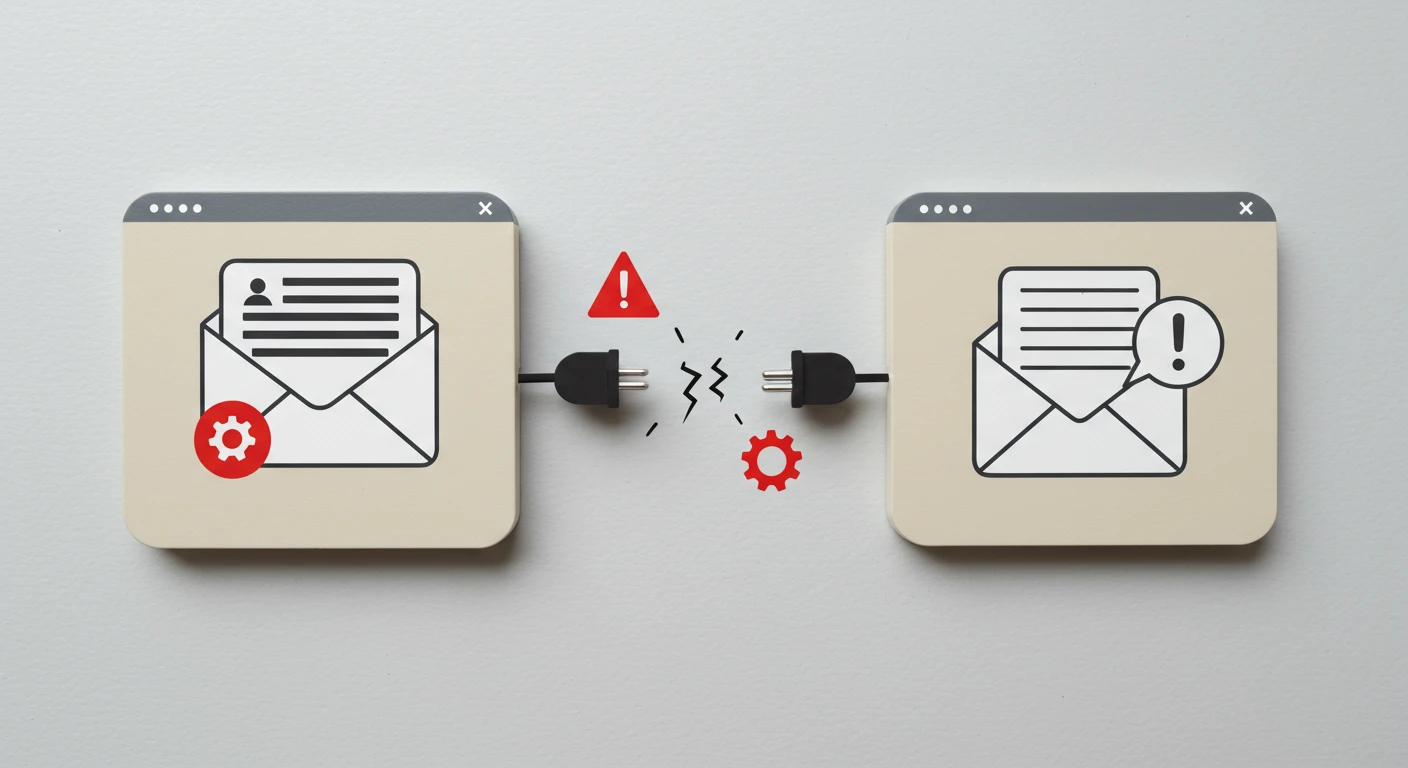
アウトルックでYahooメールを送受信できなくなった… そんな経験ありませんか?
この場合、設定や接続に問題があることが考えられます。
でも、心配しないでください!
この記事では、アウトルックでYahooメールがうまく送受信できるように設定を見直す方法をわかりやすく解説します。
もし既に設定をしているのにメールが届かない、送信できない場合は、いくつかの原因があるかもしれません。
その原因と簡単な解決策を順番にご紹介しますので、少しの手間で問題が解決できるはずです。
アウトルックとYahooメールの連携をスムーズにするためのポイントを押さえれば、もうすぐ快適にメールが使えるようになりますよ!
アウトルックでYahooメールを送受信する流れ
まずは、アウトルックでYahooメールを送受信できるように設定するための手順を、わかりやすく解説します。
この流れを理解しておくことで、アウトルックでYahooメールを送受信できなくなった原因を探りやすくなります。
アウトルックの起動とアカウント設定
まず、アウトルックを開きます。
アウトルックの初期画面から「ファイル」をクリックし、「アカウント設定」を選択します。
次に、「新しいアカウントの追加」を選びます。
Yahooメールのアカウント情報入力
新しいアカウント設定画面で、Yahooメールのメールアドレス(例:yourname@yahoo.co.jp)とパスワードを入力します。
Yahooメールのアカウントを選択する際、手動で設定を選ぶことも可能です。
IMAP設定の入力
Yahooメールをアウトルックで受信するためには、IMAPサーバーの設定を行う必要があります。
以下の設定を入力します。
受信メールサーバー(IMAP): imap.mail.yahoo.co.jp
送信メールサーバー(SMTP): smtp.mail.yahoo.co.jp
これにより、アウトルックがYahooメールサーバーと通信できるようになります。
ポート番号の設定
受信サーバー(IMAP)のポート番号は「993」、暗号化方式は「SSL/TLS」に設定します。
送信サーバー(SMTP)のポート番号は「465」または「587」、暗号化方式は「SSL/TLS」に設定します。
アカウントの確認と完了
設定が完了したら、「次へ」をクリックして、アウトルックがYahooメールのサーバーに接続できるか確認します。
接続が成功すると、「完了」ボタンが表示され、設定が完了します。
メールの送受信確認
最後に、アウトルックからYahooメールを送受信できるか確認します。
受信ボックスにYahooメールが届いているか、メールを送信してみて正常に送れるか確認しましょう。
これらの手順を踏めば、アウトルックでYahooメールの送受信ができるようになります。
次に、よくあるアウトルックでYahooメールを送受信できなくなった原因をいくつか紹介します。
アウトルックでYahooメールを送受信できなくなった原因
原因①(アカウント設定の不備)
Yahooメールをアウトルックで利用する際は、IMAPやSMTPサーバーの設定が重要です。
これらの設定が間違っていると、メールの送受信ができません。
特に、IMAPサーバー(imap.mail.yahoo.co.jp)やSMTPサーバー(smtp.mail.yahoo.co.jp)のアドレスやポート番号、暗号化方式が正しく設定されているか確認することが重要です。
また、Yahooアカウントに二段階認証を設定している場合、アプリケーションパスワードを使用する必要があります。
原因②(インターネット接続の問題)
インターネット接続が不安定だったり、接続が切断されている場合、アウトルックはYahooメールサーバーにアクセスできず、メールの送受信ができなくなります。
この場合、インターネット接続が正常であることを確認し、Wi-Fiや有線接続の状態をチェックする必要があります。
原因③(アウトルックのキャッシュや設定の問題)
アウトルック自体の不具合やキャッシュが原因で、メールの送受信に支障をきたすこともあります。
例えば、アウトルックのキャッシュが破損したり、設定が古くなったりすると、メールが送受信できないことがあります。
これらの原因を確認し、以下の適切な対処を行うことで、アウトルックでのYahooメール送受信の問題を解決できます。
アウトルックでYahooメールを送受信できなくなったことを改善するには何をしたらいい?
解決策①(アカウント設定の不備)
YahooメールのIMAPおよびSMTP設定が正しいか確認してください。
具体的には、以下の情報を確認・修正しましょう。
受信サーバー(IMAP): imap.mail.yahoo.co.jp
送信サーバー(SMTP): smtp.mail.yahoo.co.jp
IMAPサーバーのポート番号: 993(SSL/TLS)
SMTPサーバーのポート番号: 465(SSL)または587(TLS)
これらの設定を正しく入力した上で、Yahooメールアカウントのパスワードや、もし二段階認証を使用している場合はアプリケーションパスワードを入力してください。
設定が正しいことを確認したら、アウトルックを再起動して送受信できるか確認しましょう。
解決策②(インターネット接続の問題)
インターネット接続が原因でアウトルックがYahooサーバーに接続できない場合、まずはインターネット接続を確認することが必要です。
Wi-Fiや有線接続の状態をチェックし、接続が正常であることを確認しましょう。
インターネット接続に問題がない場合でも、接続の安定性を再確認したり、ルーターやモデムの再起動を試みることで問題が解決することもあります。
接続環境が安定すれば、再度アウトルックを開き、送受信ができるか確認してください。
解決策③(アウトルックのキャッシュや設定の問題)
アウトルックのキャッシュをクリア
アウトルックのキャッシュが原因である場合、キャッシュをクリアすることで問題が解決することがあります。
アウトルックの設定からキャッシュのクリア方法を確認し、実行してみましょう。
アカウントの再設定
アカウント設定が破損している場合は、アカウントを一度削除し、再度設定し直すことが有効です。
アカウントを再設定した後、送受信できるか確認しましょう。
アウトルックのアップデート
使用しているアウトルックが古いバージョンの場合、最新のアップデートを適用することで、不具合が修正されることがあります。
アウトルックを最新バージョンにアップデートし、再度試してみてください。
これらの解決策を順に試すことで、アウトルックでのYahooメールの送受信問題を改善できる可能性があります。
まとめ
いかがでしたか?
アウトルックでYahooメールの送受信ができなくなった原因とその解決策について解説しました。
少しの手間で、また快適にメールを使えるようになるので、ぜひ試してみてくださいね!
これからもメールのやり取りがスムーズにできることを願っています。
お困りの際は、またこの記事を参考にしてみてください!


