


2025/06/28
WEBサイトのサー…
WEBサイトを運営していると、サ…
受付時間:平日9:00-17:00
(年末・年始・祝日を除く)
2024/12/16
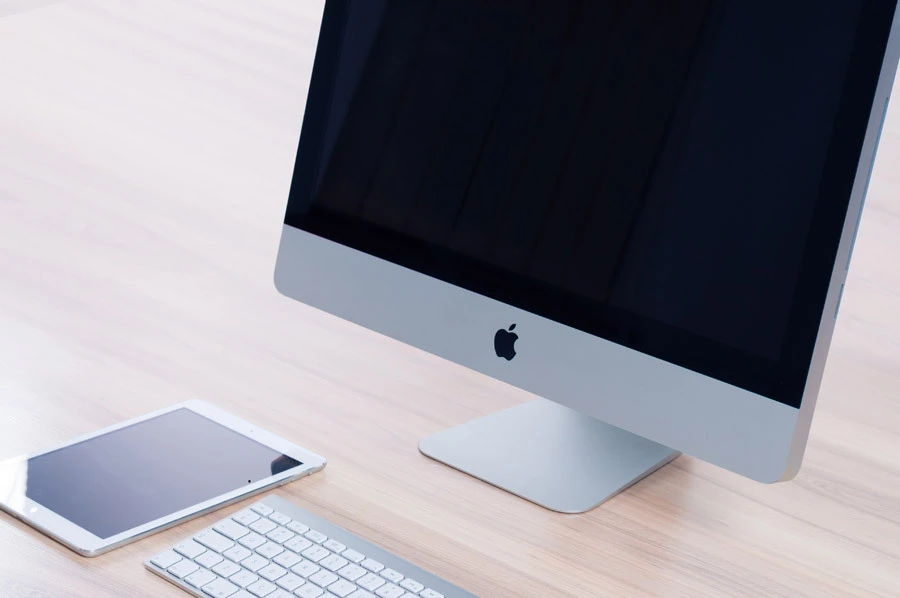
「パソコンのモニターが映らない!」といったトラブルは、多くのユーザーが直面する問題です。
その背後には、信号の生成から画面表示までの一連のプロセスにおける接続不良が隠れています。
この記事では、モニターの接続不良を引き起こす主な原因と、効果的な改善策を紹介します。
原因を突き止めましょう
まずは、原因を探るためにパソコンのモニターの正常な動作の流れを理解しておきましょう。
パソコンのモニターの正常な動作
パソコンからの信号生成
パソコンのCPUが処理したデータは、グラフィックス処理装置(GPU)によって映像信号に変換されます。
この信号は、アプリケーションやゲームの内容に基づいて生成され、モニターに表示するためのフレームデータとなります。
信号の出力
GPUが生成した映像信号は、HDMI、DisplayPort、DVIなどのケーブルを介してモニターに送信されます。
この段階では、信号は電気的な信号として転送されます。
モニターによる信号受信
モニターは、接続されたケーブルから信号を受け取り、内部の回路によって解析します。
モニターは、受信した信号に基づいて、表示する内容を決定します。
画面のリフレッシュ
モニターは、設定されたリフレッシュレートに従い、一定の間隔で画面を更新します。
リフレッシュレートは、ディスプレイが1秒間に何回更新されるかを示す重要な要素です。
画像の表示
リフレッシュされた画面には、リアルタイムで生成された映像が表示され、ユーザーは快適に作業やコンテンツを楽しむことができます。
この流れに問題があると接続不良になります。
次に、よくあるパソコンのモニターが接続不良になる原因を紹介します。
パソコンのモニターが接続不良になる原因
原因① ケーブルの接続不良
モニターとパソコンをつなぐケーブルがしっかりと接続されていない場合、信号が正常に伝達されず、画面が表示されないことがあります。
また、ケーブル自体が物理的に損傷している場合(曲がりや裂けなど)、信号の品質が低下し、接続不良を引き起こす可能性があります。
まずは、ケーブルの接続状態を確認し、必要であれば交換を検討しましょう。
原因② 互換性のないケーブル
使用しているケーブルがモニターやGPU(グラフィックプロセッサユニット)と互換性がない場合も、接続不良の原因となります。
特に、解像度やリフレッシュレートが高い場合は、適切なケーブルを使用しないと信号が正常に伝達されないことがあります。
たとえば、古いHDMIケーブルやDVIケーブルを使用すると、最新のモニターやGPUの性能を引き出せないことがあるため、注意が必要です。
原因③ 不適切なリフレッシュレート設定
モニターやGPUのリフレッシュレート設定が適切でない場合、画面が正しく表示されないことがあります。
特に、モニターがサポートしていないリフレッシュレートを選択すると、接続不良が発生します。
リフレッシュレートの設定は、オペレーティングシステムやGPUの設定から変更できますので、自分のモニターがサポートするリフレッシュレートを確認し、それに合わせて設定を調整しましょう。
これらの原因を確認し、適切な対策を取ることで、モニターの接続不良を解消できる可能性が高まります。
次に、具体的な解決法についてみていきましょう。
パソコンのモニターの接続不良を改善するには何をしたらいい?
解決策① ケーブルの接続不良
まずは、モニターとパソコンをつなぐケーブルがしっかりと接続されているかを確認しましょう。
ケーブルが緩んでいたり、正しく差し込まれていなかったりする場合、信号が正常に送信されません。
接続を確認した後、もう一度しっかりと接続し直します。
また、可能であれば、ケーブルを外して再接続することで接触不良を防ぐこともできます。
さらに、ケーブルの状態を確認し、損傷や異常がないかチェックすることも重要です。
解決策② 互換性のないケーブル
互換性のないケーブルが原因で接続不良が発生している場合は、適切なケーブルに交換することが必要です。
モニターの仕様やGPUの接続ポートに応じて、必要なケーブルを選びましょう。
たとえば、HDMIポートを使用している場合は、HDMI 2.0や2.1のケーブルを選択し、DVIポートの場合はDVI-DやDVI-Iのケーブルを使用します。
また、ケーブルが古い場合や、サポートしていない解像度に対応していない場合も交換を検討しましょう。
解決策③ 不適切なリフレッシュレート設定
不適切なリフレッシュレート設定が原因で接続不良が起きている場合は、リフレッシュレートを適切な値に調整する必要があります。
オペレーティングシステムの設定メニューから、現在のリフレッシュレートを確認し、モニターがサポートしている最大リフレッシュレートに設定します。
Windowsの場合、「設定」→「システム」→「ディスプレイ」→「詳細ディスプレイ設定」に進むと、リフレッシュレートを変更できます。
モニターの仕様書やメーカーのウェブサイトを参照し、正しいリフレッシュレートを確認しましょう。
まとめ
この記事では、パソコンのモニターが接続不良になる原因とその改善策を解説しました。
接続不良は、ケーブルの接続不良や互換性のないケーブル、不適切なリフレッシュレート設定が原因で発生することが多いです。
これらの原因を特定し、適切な対策を講じることで、問題を解決することができます。
【他の方はこんな記事を読んでいます】
HPのリンクが表示されないネットワークの帯域幅を管理したい

